开始之前,先说清三件事
- 16 位网络 ID:7d0dc032d83d6a0c ——我们提供的体验网络编号。它是一个十六进制编号,不是网址,也不是 IP。
- 出口只有新加坡——这条体验链路固定落在 Cloudflare 新加坡节点,没有美国、日本可选。需要那两个出口,走价格表第 4 条的付费落地。
- 不用自备落地 IP——出口由 Cloudflare WARP 提供,体验免费。也正因为是免费直连,带宽和稳定性都不作承诺,别拿它跑直播或大促。
装上 ZeroTier One 客户端
客户端负责把设备接进虚拟网络,它是通用的——服务不同,网络 ID 不同,客户端是同一个。桌面端和手机端都有官方版本,只从官网 zerotier.com/download 或官方应用商店下载,第三方站点重新打包的安装包不要用。
| 平台 | 获取方式 | 加入网络的位置 |
|---|---|---|
| Windows | 官网下载 .msi 安装包 | 托盘区图标上右键 → Join Network |
| macOS | 官网 .pkg,或 App Store 搜 ZeroTier One | 菜单栏图标 → Join Network |
| Android | Google Play 搜 ZeroTier One | 应用内右上角 + → 粘贴网络 ID |
| iOS | App Store 搜 ZeroTier One | 应用内 + → 粘贴网络 ID |
| Linux | 官网一键脚本安装 | 命令行 zerotier-cli join |
Linux 服务器 一条命令装好
# 安装官方客户端(脚本来自 zerotier.com)
curl -s https://install.zerotier.com | sudo bash
用网络 ID 加入网络
把 16 位网络 ID 7d0dc032d83d6a0c 填进客户端,设备就向这张虚拟网络发起了入网申请。这一步只是「申请」,还没有权限——授权在下一步做。
桌面端 Windows / macOS
- 点击托盘区(macOS 为菜单栏)的 ZeroTier 图标。
- 选择 Join Network…,粘贴 16 位网络 ID,确认。
- 列表里出现这张网络即表示申请已发出。名字可以自己改,方便多设备辨认。
手机端 Android / iOS
- 打开 ZeroTier One,右上角点 +。
- 粘贴网络 ID,点 Add Network。
- 网络出现在列表里;点进去可以看到 STATUS 与 CONFIGURATION 两个标签页。
命令行 Linux / 无桌面环境
# 把 <网络ID> 换成我们发给你的 16 位编号
sudo zerotier-cli join <网络ID>

# 查看状态:OK 表示已连上;REQUESTING_CONFIGURATION 表示还在等授权
sudo zerotier-cli listnetworks
listnetworks 显示 ACCESS_DENIED,说明网络 ID 填对了、申请也到了,只是还没被授权——直接做下一步。后台系统会自动授权这台设备,请等待3分钟。
- 授权后,客户端状态从
ACCESS_DENIED变为OK,并分到一个虚拟网段的地址。 - 多设备时,每台设备都要加入网络,申请授权。
- 删除Zerotier网络设置,该设备即离开该网络。
Allow Managed、Allow Global、Allow Default、Allow DNS。少了 Allow Default,全流量不会生效,表现为「网络显示 OK,但出口 IP 还是本地」。打开全流量,并把 DNS 一起送进隧道
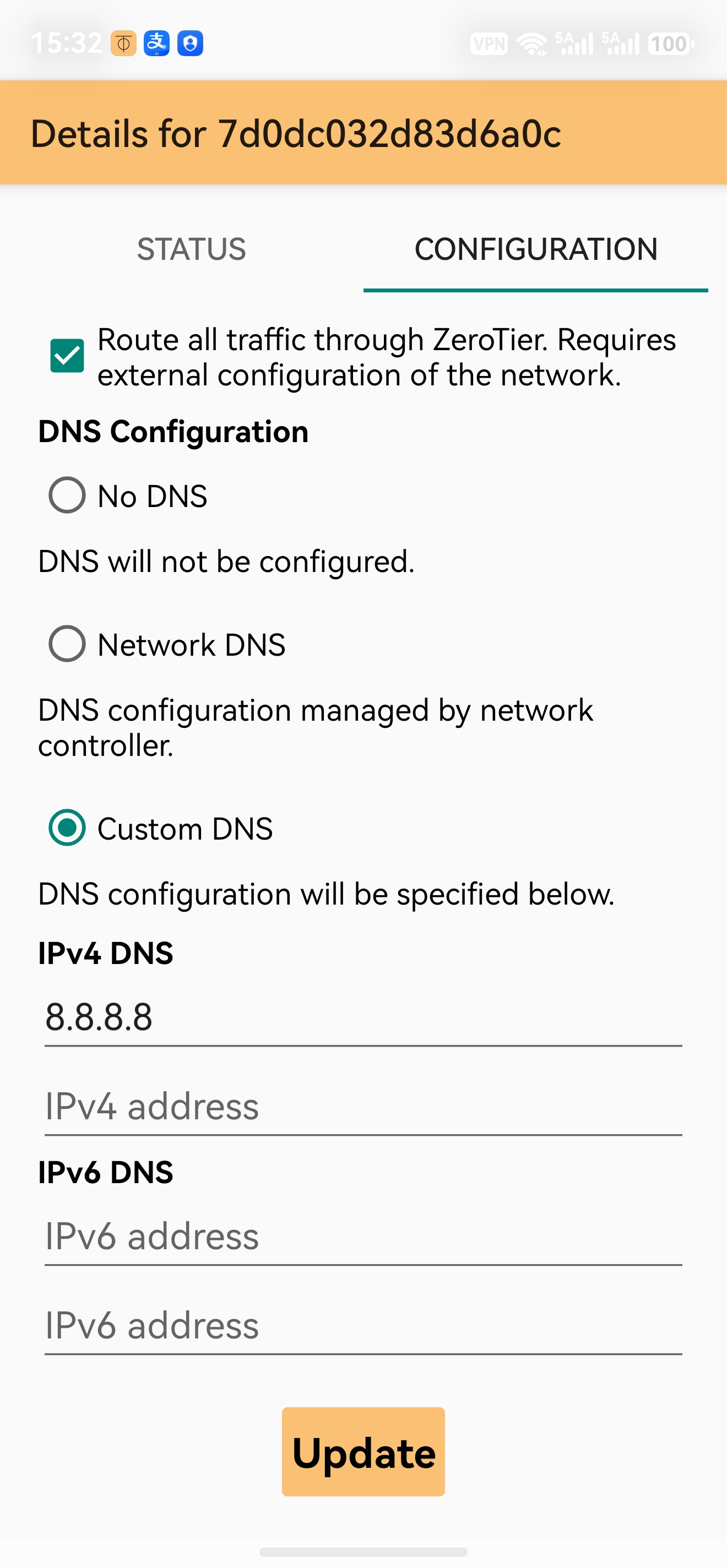
ZeroTier 默认只管虚拟网络内部的路由,你本机上网仍然走本地出口——这就是很多人「装好了却没用」的原因。要让出口真的变成 Cloudflare 的新加坡节点,必须把默认路由交给虚拟网卡,也就是打开「路由全部流量」。同时把 DNS 指到隧道内,否则解析请求会从本地运营商发出,既暴露真实位置,也可能把你带到国内 CDN 节点,测出来就不是 Cloudflare 的出口了。下图是 Android 端的完整设置:
Android 对应图 1
- 打开 ZeroTier One,点进已加入的网络,切到 CONFIGURATION 标签。
- 勾选 Route all traffic through ZeroTier——它提示需要网络侧配合,我们的网络已经配好。
- DNS Configuration 选 Custom DNS(不要选 No DNS,也不要选 Network DNS)。
- IPv4 DNS 填
8.8.8.8,IPv6 两栏留空。 - 点最下面的 Update 生效。
iOS 设置项名称略有不同
- 进入该网络 → Settings,打开 Route All Through ZeroTier。
- DNS 选择 Custom,填入
8.8.8.8。
Windows / macOS 用 Allow 开关代替
桌面端没有「全流量」这个说法,等价操作就是把上一步那四个 Allow 开关全部勾上:Allow Default 负责默认路由,Allow DNS 负责接管解析。
1.1.1.1(Cloudflare 自家 DNS);解析异常时先换回 8.8.8.8 排除 DNS 因素。IPv6 两栏一律留空。验证:出口是不是落在了新加坡
配置是否真的生效,只看一个东西:目标平台看到的 IP。用配好的这台设备打开 IP 检测页(图 2 用的是 ip.net.coffee/claude/,同类站点都可以),页面会同时给出几个出口和一项信任评分。图 2 里 Cloudflare 出口与目标站点出口都是 104.28.222.43、归属新加坡——这就是体验链路该有的样子。
| 页面上看到 | 含义 | 图 2 的示例值 |
|---|---|---|
| 中国出口 IPV4 | 检测站从境内一侧探测到的出口。开了全流量后它已经不是你的本地宽带 IP——图例里落到了台湾的 Cloudflare 节点。这一栏和其他两栏不一致属正常。 | 104.28.254.47 |
| Cloudflare 出口 IP | Cloudflare 网络把流量交出去的位置。体验链路固定在新加坡,这一栏必须是新加坡。 | 104.28.222.43 |
| 目标站点出口 IP | 最关键的一栏:目标平台真正看到的 IP,应与上一栏完全一致,归属地显示新加坡。 | 104.28.222.43 |
| 信任评分 | IP 纯净度的综合分。图例为 54 分「良好」;低于 50 说明这条落地偏脏,别急着拿它上线。 | 54 / 100 |
三种常见读数
- 三栏 IP 全部等于本地宽带 IP——全流量没生效。回去检查
Allow Default是否勾上、Android 的全流量开关是否保存。 - 目标站点出口 = Cloudflare 出口,归属地是新加坡——体验配置成功。可以拿这台设备做业务验收:能不能登录、能不能正常上传、限流情况如何。但请记住这是直连体验链路,正式跑量要换专线转发。
- 归属地不是新加坡,或评分低于 50——问题在落地侧,不在你的配置。把检测页截图发给我们。
连不通,按这张表对号入座
绝大多数故障落在下面这些情况里。先看客户端显示的状态,再对照现象处理。
| 现象 | 原因 | 怎么处理 |
|---|---|---|
| 状态停在 ACCESS_DENIED | 后台还没勾 Auth | 把节点编号发给我们授权,通常几分钟内完成 |
| 状态 OK,但网页打不开 | 只进了虚拟网络,没开全流量 | Android 勾 Route all traffic;桌面端勾 Allow Default |
| 已开全流量,出口仍是本地 IP | 本机还有别的 VPN / 代理在抢默认路由(Clash、Surge 的 TUN 模式等) | 完全退出这类软件再测;它们与 ZeroTier 只能有一个持有默认路由 |
| 能开网页,个别 App 登录失败 | DNS 没跟着进隧道,或 MTU 不匹配 | DNS 改 Custom DNS 填 8.8.8.8;仍失败就把客户端 MTU 调到 1280 再试 |
| 手机切到 4G 后掉线 | 系统把客户端后台进程清掉了 | 允许 ZeroTier 后台运行与自启动;重新打开 App 等 10–30 秒自动重连 |
| 通了但速度慢、看视频卡 | 这是免费直连,本来就不保证带宽;晚高峰更明显 | 先换时段复测再判断。要稳定速度就别在体验链路上将就,直接上专线转发 |
| 出口不在新加坡 | 落地侧分配异常,不是客户端配置问题 | 把检测页截图发我们核对,不用反复重装客户端 |
常见问题
客户最常问的几件事。
客户端需要一直开着吗?
体验阶段不用。验完就关掉——它只是检验落地 IP 的工具,不是生产链路;长期开着,这台设备就会一直从新加坡出口出去。正式业务走专线转发,那条链路不需要装 ZeroTier。
全流量会不会让国内网站变慢?
会,而且比较明显——整台设备的流量都改从新加坡出去了。这也是建议只在一台验收设备上开的原因。如果日常既要海外出口又要访国内平台,那本来就不该用这个体验方案,而应该用专线转发(入口 IP + 端口)配合分流,只把目标网段导出去。
免费体验和付费的 Cloudflare 落地差在哪?
体验:ZeroTier 直连、只有新加坡、免费、带宽不保证,用途是把 IP 纯净度和业务可用性验一遍。付费(价格表第 4 条,20 元/月):可选美国、日本、新加坡,配合专线转发使用,出口固定、可长期跑业务。两边都是 Cloudflare 的落地,差别在出口地区、稳定性和是否接专线。
换 Wi-Fi 或切 4G 之后要重新配置吗?
不用。ZeroTier 会自动重新握手,通常 10–30 秒内恢复。如果超过一分钟仍不通,先把客户端关掉再打开,比改配置更快。
换新设备、加第二台手机怎么办?
同一套流程走一遍:装客户端 → 加入同一个网络 ID → 让我们授权。授权是按设备算的,不是按人,所以每台都要单独做。
这个体验能顶上正式业务吗?
不能。它走的是无专线直连,带宽和稳定性都不作承诺,只适合验收阶段:登录是否正常、上传与直播是否受限、IP 评分够不够。验完就该切到专线转发——那条链路才是按 IPLC/IEPL 专线交付、有带宽承诺的。
这套体验和 VPN、和「翻墙」是一回事吗?
不是。这里 ZeroTier 只是把一台设备接到 Cloudflare WARP 出口的组网工具,出口落在 Cloudflare 的新加坡节点,用来判断这条落地的 IP 干不干净、业务能不能登。我们提供的是 Cloudflare 落地 IP 的配置与体验,不做通用翻墙服务;正式跑业务用的专线转发,链路是采购自运营商的 IPLC/IEPL 数据专线。
验完了,想上正式链路?
体验只回答一个问题:这条落地干不干净。真要跑店、跑直播,换专线转发——入口 IP + 端口,走 IPLC/IEPL,有带宽承诺。需要美国或日本出口的 Cloudflare 落地,也在价格表第 4 条。